

Hej tam! Jako dostawca Samsunga widziałem na własne oczy, jak niesamowite są tablety Samsunga. Jedną z najfajniejszych funkcji tych tabletów jest funkcja wielu okien. To rewolucja w grach, pozwalająca wykonywać wiele zadań jednocześnie. Na tym blogu opowiem Ci dokładnie, jak korzystać z tej niesamowitej funkcji wielu okien na tablecie Samsung.
Na początek porozmawiajmy o tym, czym właściwie jest wiele okien. Krótko mówiąc, pozwala na jednoczesne otwarcie dwóch lub więcej aplikacji na ekranie. Wiesz, jakie to frustrujące, gdy szukasz czegoś w Internecie i musisz zapisywać notatki lub rozmawiasz z przyjacielem, jednocześnie sprawdzając pocztę e-mail? Dzięki funkcji wielu okien nie musisz przełączać się między aplikacjami. To jakby mieć wiele kart w przeglądarce, ale z aplikacjami na tablety.
Włączanie funkcji wielu okien
Zanim zaczniesz korzystać z funkcji wielu okien, musisz się upewnić, że jest ona włączona. Oto jak to zrobić:
- Otwórz aplikację Ustawienia na tablecie Samsung. Zwykle jest to ikona przypominająca koło zębate.
- Przewiń w dół i dotknij „Wiele okien”.
- Przesuń przełącznik, aby włączyć funkcję wielu okien. Zobaczysz tu także kilka opcji, np. „Zezwalaj na otwieranie wielu aplikacji jednym dotknięciem”. Możesz włączyć tę opcję, jeśli chcesz szybko otwierać wiele powiązanych aplikacji.
Otwieranie aplikacji w trybie wielu okien
Istnieje kilka sposobów otwierania aplikacji w trybie wielu okien.
Metoda 1: Korzystanie z przycisku Ostatnie aplikacje
- Stuknij przycisk Ostatnie aplikacje. Zwykle jest to ikona w kształcie kwadratu u dołu ekranu tabletu. Spowoduje to wyświetlenie wszystkich aplikacji, z których ostatnio korzystałeś.
- Znajdź aplikację, którą chcesz otworzyć w trybie wielu okien. Obok niektórych aplikacji zobaczysz małą ikonę wyglądającą jak dwa nakładające się kwadraty. Kliknij tę ikonę.
- Aplikacja otworzy się w małym oknie z boku ekranu. Teraz możesz wybrać inną aplikację z listy Ostatnie aplikacje, aby otworzyć ją na drugiej połowie ekranu, lub wrócić do ekranu głównego, aby otworzyć inną aplikację.
Metoda 2: Przeciąganie aplikacji
- Przytrzymaj ikonę aplikacji na ekranie głównym lub w szufladzie aplikacji.
- Przeciągnij go na górę ekranu, aż zobaczysz pływający pasek.
- Zwolnij ikonę aplikacji na pasku. Aplikacja otworzy się w trybie wielu okien. Następnie możesz powtórzyć proces dla innej aplikacji, aby otworzyć ją w drugiej części ekranu.
Dostosowywanie układu wielu okien
Gdy masz co najmniej dwie aplikacje otwarte w trybie wielu okien, możesz dostosować ich układ na ekranie. Oto jak:
- Znajdź separator między dwiema aplikacjami. Obydwa okna oddziela cienka linia.
- Naciśnij i przytrzymaj separator, a następnie przeciągnij go w lewo lub w prawo, aby zmienić rozmiar okien. Możesz powiększyć jedno okno aplikacji, a drugie zmniejszyć, w zależności od potrzeb.
Zamykanie aplikacji w trybie wielu okien
Zamykanie aplikacji w trybie wielu okien jest łatwe. Po prostu dotknij ikony „X” w prawym górnym rogu każdego okna aplikacji. Możesz też dotknąć przycisku Ostatnie aplikacje i przesunąć okno aplikacji poza ekran.
Wskazówki i porady dotyczące korzystania z wielu okien
- Korzystaj ze zgodnych aplikacji: Nie wszystkie aplikacje obsługują tryb wielu okien. Aby dowiedzieć się, które aplikacje działają, przejdź do Galaxy Store i poszukaj ikony wielu okien obok opisów aplikacji.
- Szybkie przełączanie: jeśli często korzystasz z dwóch aplikacji, możesz szybko przełączać się między nimi, dotykając paska tytułu aplikacji.
- Przypnij aplikację: możesz przypiąć aplikację do paska wielu okien, aby była zawsze dostępna. Wystarczy dotknąć ikony pinezki w oknie aplikacji.
Teraz, jako dostawca Samsunga, chcę również wspomnieć o kilku świetnych produktach Samsunga, które mamy w naszej kolekcji. Jeśli interesują Cię telewizory z dużym ekranem, sprawdź naszeKolekcja produktów OPEN CELL 70-calowego panelu telewizora SAMSUNG,Kolekcja produktów OPEN CELL 85-calowego panelu telewizora SAMSUNG, IKolekcja produktów OPEN CELL 40-calowego panelu telewizora SAMSUNG. Te panele telewizyjne oferują wysokiej jakości obraz i niesamowite wrażenia wizualne.
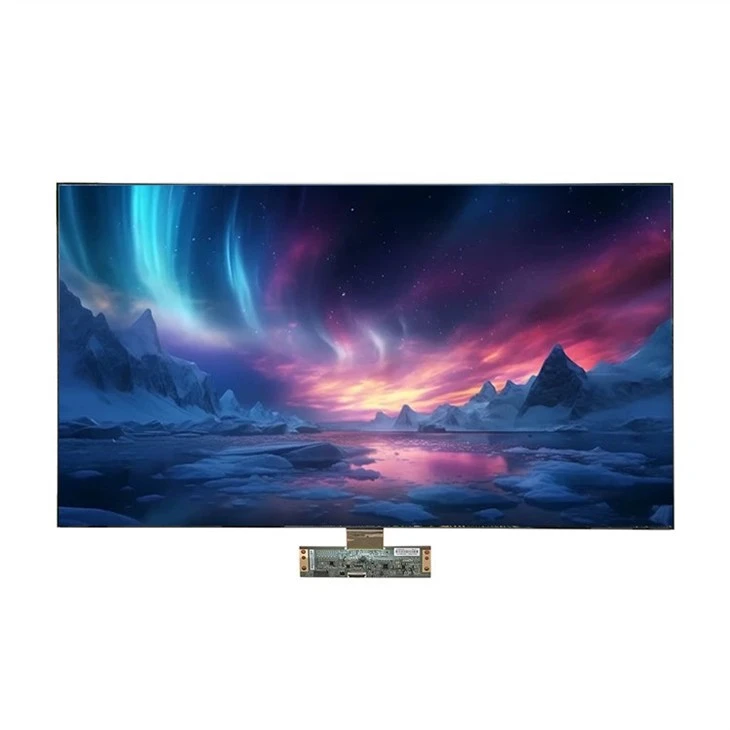
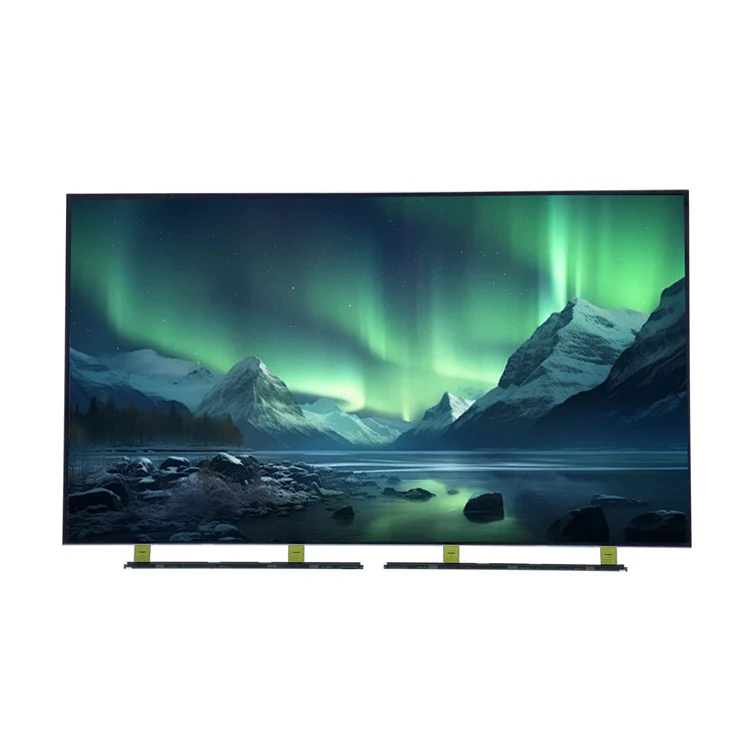
Jeśli jesteś zainteresowany zakupem tabletów Samsung lub innych naszych produktów Samsung, nie wahaj się i skontaktuj się z nami w celu negocjacji w sprawie zakupu. Niezależnie od tego, czy prowadzisz firmę, która chce wyposażyć swoich pracowników, czy też jesteś indywidualnym klientem, mamy dla Ciebie wsparcie.
Podsumowując, funkcja wielu okien w tabletach Samsung to niezwykle przydatne narzędzie, które może zwiększyć Twoją produktywność i sprawić, że korzystanie z tabletu będzie przyjemniejsze. Wykonując poniższe kroki, w mgnieniu oka staniesz się profesjonalistą obsługującym wiele okien. Więc śmiało, wypróbuj i zobacz, jak zmieni to sposób korzystania z tabletu.
Referencje
- Instrukcja obsługi tabletu Samsung
- Lista kompatybilności aplikacji na oficjalnej stronie internetowej Samsung
- Osobiste doświadczenia jako dostawca firmy Samsung