

Konfigurowanie drukarki Samsung może wydawać się trudnym zadaniem, ale wcale nie musi tak być. Jako dostawca firmy Samsung pomogłem niezliczonej liczbie klientów w sprawnym uruchomieniu ich drukarek. W tym poście na blogu przeprowadzę Cię krok po kroku przez proces, dzięki czemu będziesz mógł rozpocząć drukowanie w mgnieniu oka.
Krok 1: Rozpakuj drukarkę
Najpierw musisz rozpakować drukarkę Samsung. Ostrożnie wyjmij drukarkę z pudełka wraz ze wszystkimi akcesoriami, takimi jak przewód zasilający, kabel USB i wkłady atramentowe. Upewnij się, że masz wszystko, czego potrzebujesz. Jeśli czegoś brakuje, skontaktuj się ze sprzedawcą lub zespołem pomocy technicznej firmy Samsung.
Krok 2: Przygotuj drukarkę
Zanim zaczniesz konfigurować drukarkę, musisz ją przygotować. Wiąże się to z usunięciem wszelkich taśm ochronnych lub osłon znajdujących się na drukarce. Konieczne będzie także zainstalowanie wkładów atramentowych. Większość drukarek Samsung charakteryzuje się prostym procesem instalacji wkładów. Wystarczy otworzyć komorę na wkłady i delikatnie włożyć wkłady do wyznaczonych gniazd. Upewnij się, że są mocno osadzone.
Krok 3: Podłącz zasilanie
Następnie nadszedł czas na podłączenie zasilania. Podłącz jeden koniec przewodu zasilającego do gniazda z tyłu drukarki, a drugi koniec do uziemionego gniazdka elektrycznego. Po podłączeniu zasilania włącz drukarkę. Zobaczysz, że kontrolki drukarki zaświecą się, a podczas inicjalizacji może wydawać pewne dźwięki. To całkowicie normalne.
Krok 4: Połącz się z komputerem
Teraz musisz podłączyć drukarkę do komputera. Masz tutaj dwie możliwości: możesz użyć kabla USB lub połączyć się bezprzewodowo.
Połączenie USB
Jeśli używasz kabla USB, jest to prosty proces. Podłącz jeden koniec kabla USB do gniazda z tyłu drukarki, a drugi koniec do wolnego portu USB w komputerze. Twój komputer powinien automatycznie wykryć drukarkę i zainstalować niezbędne sterowniki. Jeśli tak się nie stanie, możesz pobrać najnowsze sterowniki ze strony internetowej firmy Samsung.
Połączenie bezprzewodowe
Łączenie bezprzewodowe zapewnia większą elastyczność. Większość drukarek Samsung obsługuje Wi-Fi. Aby połączyć się bezprzewodowo, musisz przełączyć drukarkę w tryb konfiguracji Wi-Fi. Zwykle odbywa się to za pośrednictwem panelu sterowania drukarki. Gdy drukarka przejdzie w tryb konfiguracji, należy podłączyć ją do sieci Wi-Fi. Może być konieczne wprowadzenie hasła Wi-Fi. Na komputerze wyszukaj dostępne urządzenia bezprzewodowe i wybierz drukarkę Samsung.
Krok 5: Zainstaluj oprogramowanie drukarki
Po podłączeniu drukarki do komputera należy zainstalować oprogramowanie drukarki. Oprogramowanie umożliwia zarządzanie ustawieniami drukarki, drukowanie dokumentów i rozwiązywanie wszelkich problemów. Oprogramowanie można pobrać ze strony internetowej firmy Samsung. Wystarczy odwiedzić sekcję pomocy, wprowadzić numer modelu drukarki i pobrać odpowiednie oprogramowanie dla swojego systemu operacyjnego. Po zakończeniu pobierania uruchom plik instalacyjny i postępuj zgodnie z instrukcjami wyświetlanymi na ekranie.
Krok 6: Przetestuj swoją drukarkę
Po zainstalowaniu oprogramowania czas przetestować drukarkę. Można to zrobić, drukując stronę testową. Na komputerze przejdź do ustawień drukarki i poszukaj opcji wydrukowania strony testowej. Kliknij przycisk i jeśli wszystko jest skonfigurowane poprawnie, drukarka powinna rozpocząć drukowanie. Sprawdź jakość druku, aby upewnić się, że tekst i obrazy są wyraźne.
Krok 7: Skonfiguruj dodatkowe funkcje
Drukarki Samsung są wyposażone w szereg dodatkowych funkcji, takich jak drukowanie i skanowanie mobilne.
Druk mobilny
Aby skonfigurować drukowanie mobilne, możesz pobrać wtyczkę Samsung Print Service ze sklepu Google Play (dla urządzeń z systemem Android) lub aplikację Samsung Mobile Print ze sklepu App Store (dla urządzeń z systemem iOS). Te aplikacje umożliwiają drukowanie bezpośrednio ze smartfona lub tabletu.
Łów
Jeśli drukarka jest wyposażona w funkcję skanowania, możesz ją skonfigurować za pomocą oprogramowania drukarki. Będziesz mógł skanować dokumenty i zapisywać je jako pliki cyfrowe na swoim komputerze.
Inne produkty Samsung w naszej ofercie
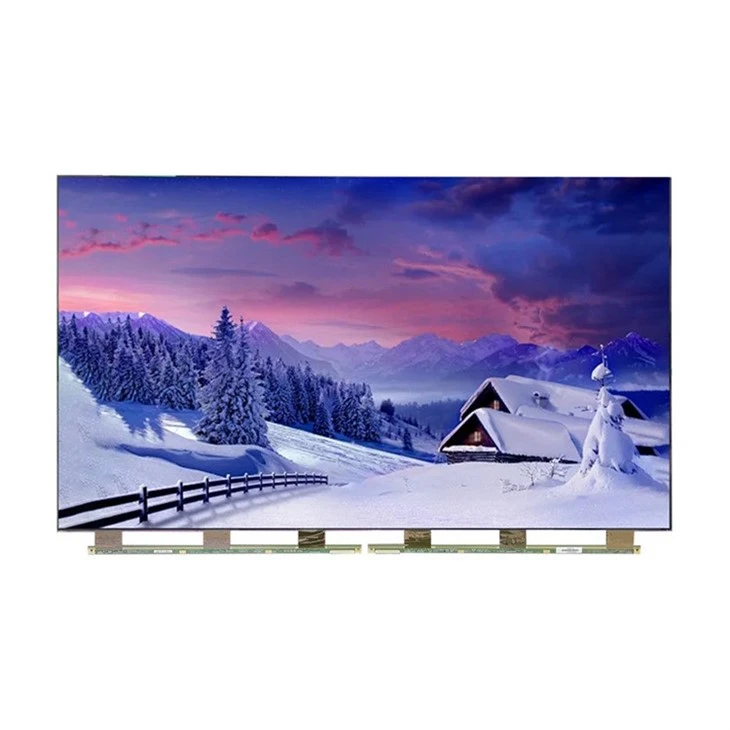
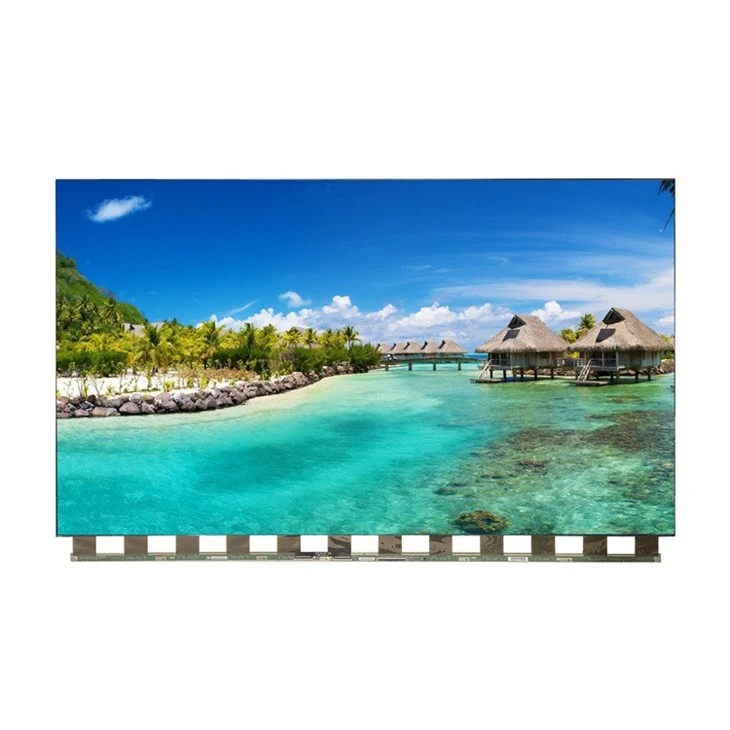
Jako dostawca Samsunga nie zajmujemy się wyłącznie drukarkami. W naszej ofercie znajdziesz również inne produkty marki Samsung. Mamy na przykład świetną kolekcję paneli telewizyjnych. Możesz sprawdzić naszeKolekcja produktów OPEN CELL 32-calowy panel telewizora SAMSUNG,Kolekcja produktów OPEN CELL 75-calowego panelu telewizora SAMSUNG, IKolekcja produktów OPEN CELL 65-calowego panelu telewizora SAMSUNG.
Wniosek
Jeśli wykonasz poniższe kroki, konfiguracja drukarki Samsung jest stosunkowo prostym procesem. Niezależnie od tego, czy jesteś użytkownikiem domowym, czy właścicielem firmy, posiadanie prawidłowo skonfigurowanej drukarki może znacznie ułatwić Ci życie. Jeśli podczas procesu instalacji napotkasz jakiekolwiek problemy, nie wahaj się skontaktować z zespołem pomocy technicznej firmy Samsung.
Jeśli jesteś zainteresowany zakupem drukarek Samsung lub innych naszych produktów, nie wahaj się i skontaktuj się z nami, aby porozmawiać o zakupach. Zawsze chętnie pomożemy Ci znaleźć produkty najlepsze dla Twoich potrzeb.
Referencje
- Instrukcje obsługi drukarki Samsung
- Witryna pomocy technicznej Samsunga