

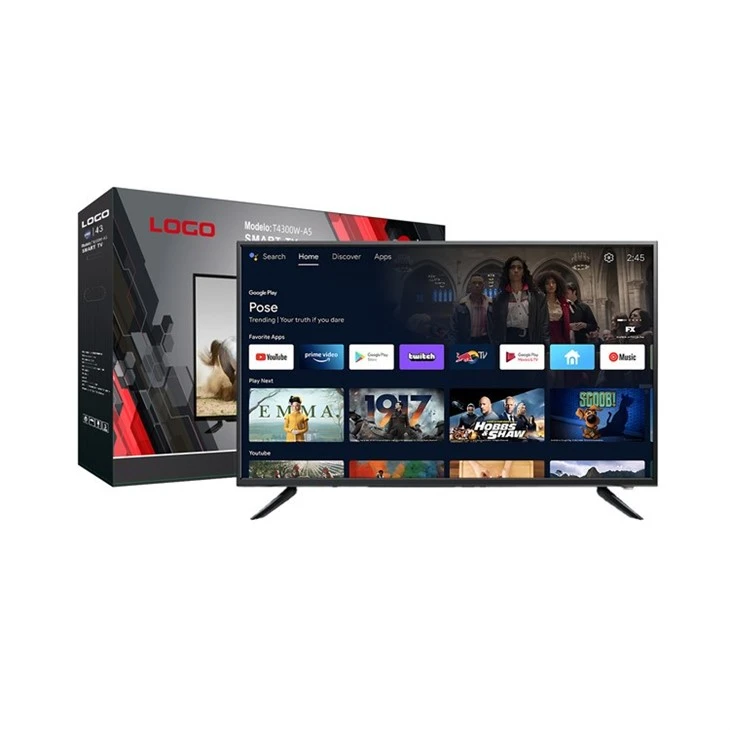
Hej tam! Jestem dostawcą 43-calowych telewizorów Smart TV i wiem, że czasami może być konieczne przywrócenie ustawień fabrycznych telewizora. Być może działa trochę wolno lub sprzedajesz go i chcesz wyczyścić wszystkie swoje dane osobowe. Bez względu na powód, jestem tutaj, aby przeprowadzić Cię przez proces krok po kroku.
Dlaczego przywracanie ustawień fabrycznych?
Zanim przejdziemy do tego, jak to zrobić, porozmawiajmy szybko o tym, dlaczego chcesz przywrócić ustawienia fabryczne swojego 43-calowego telewizora Smart TV. Z biegiem czasu na telewizorze gromadzi się mnóstwo niepotrzebnych plików, pamięci podręcznych aplikacji i ustawień, które mogą go spowolnić. Przywrócenie ustawień fabrycznych usuwa to wszystko i przywraca telewizor do pierwotnego stanu, takiego jak po wyjęciu go z pudełka. To także świetny sposób na ochronę swojej prywatności, jeśli pozbywasz się telewizora.
Wstępne resetowanie kontroli
Po pierwsze, jest kilka rzeczy, które powinieneś zrobić przed naciśnięciem przycisku resetowania.
- Utwórz kopię zapasową swoich danych: jeśli w pamięci wewnętrznej telewizora zapisałeś ważne pliki, np. zdjęcia lub filmy, utwórz ich kopię zapasową. Przywrócenie ustawień fabrycznych spowoduje usunięcie wszystkiego, więc nie chcesz stracić tych wspomnień.
- Rozparuj urządzenia: Jeśli sparowałeś telewizor z innymi urządzeniami, np. głośnikiem Bluetooth lub klawiaturą bezprzewodową, rozłącz je. Zawsze możesz je ponownie sparować po zresetowaniu.
- Ustawienia notatki: szybkie zanotowanie wszelkich wprowadzonych ustawień niestandardowych, takich jak tryb obrazu, ustawienia dźwięku lub preferencje wejściowe. W ten sposób możesz łatwo skonfigurować je ponownie po zresetowaniu.
Proces przywracania ustawień fabrycznych
Korzystanie z pilota telewizora
Jest to najczęstszy sposób resetowania telewizora. Oto jak:
- Włącz telewizor: Upewnij się, że telewizor jest włączony i znajdujesz się na głównym ekranie głównym.
- Uzyskaj dostęp do menu ustawień: Użyj pilota telewizora, aby znaleźć i wybrać opcję „Ustawienia”. Zwykle wygląda jak ikona koła zębatego.
- Znajdź opcję resetowania: Po wejściu do menu ustawień poszukaj opcji związanej z „System”, „Ogólne” lub „Preferencje urządzenia”. W tym podmenu powinieneś znaleźć opcję „Przywracanie ustawień fabrycznych” lub „Przywracanie ustawień domyślnych”.
- Potwierdź reset: Wybierz opcję przywracania ustawień fabrycznych, a telewizor poprosi Cię o potwierdzenie. Może być konieczne wprowadzenie hasła, czyli zazwyczaj czterech ostatnich cyfr numeru seryjnego telewizora lub hasła domyślnego, np. 0000 lub 1234.
- Poczekaj na reset: Po potwierdzeniu telewizor rozpocznie proces resetowania. Może to zająć od kilku minut do pół godziny, w zależności od modelu telewizora. Tylko bądź cierpliwy i nie wyłączaj w tym czasie telewizora.
Korzystanie z fizycznych przycisków telewizora
Jeśli pilot nie działa lub go zgubiłeś, nadal możesz przywrócić ustawienia fabryczne telewizora, korzystając z fizycznych przycisków na telewizorze.
- Znajdź przyciski: Fizyczne przyciski znajdują się zwykle z boku, na dole lub z tyłu telewizora. Mogą być małe i trudne do znalezienia, więc szukaj uważnie.
- Przejdź do Ustawień: Użyj przycisku „Menu” lub „Strona główna”, aby uzyskać dostęp do menu głównego. Następnie za pomocą przycisków strzałek przejdź do opcji „Ustawienia”.
- Wykonaj te same kroki: Po wejściu do menu ustawień wykonaj te same kroki, co powyżej, aby znaleźć i potwierdzić opcję przywracania ustawień fabrycznych.
Post - zresetuj konfigurację
Po zakończeniu resetowania telewizor uruchomi się ponownie i zostanie wyświetlony ekran konfiguracji początkowej.
- Połącz się z Wi-Fi: Wybierz sieć Wi-Fi i wprowadź hasło, aby połączyć się z Internetem.
- Zaloguj się do Kont: jeśli korzystasz z usług przesyłania strumieniowego, takich jak Netflix lub Hulu, zaloguj się ponownie na swoje konta.
- Przywróć ustawienia: Skorzystaj z zrobionych wcześniej notatek, aby skonfigurować preferencje dotyczące obrazu, dźwięku i wejścia.
Rozwiązywanie problemów
Czasami nie wszystko idzie tak gładko, jak planowano. Oto kilka typowych problemów i sposobów ich rozwiązania:
- Resetowanie nie działa: Jeśli proces resetowania nie powiedzie się lub zostanie zablokowany, spróbuj odłączyć telewizor od źródła zasilania na kilka minut, a następnie podłącz go ponownie i spróbuj ponownie.
- Nie można znaleźć opcji resetowania: Jeśli nie możesz znaleźć opcji przywracania ustawień fabrycznych w menu ustawień, zapoznaj się z instrukcją obsługi telewizora lub odwiedź witrynę producenta, aby uzyskać więcej informacji.
Jako dostawca 43-calowych telewizorów Smart TV z outletu, chcę również poinformować Cię o innych świetnych produktach, które mamy. Sprawdź naszeHurtownia 50-calowego telewizora Ultra HDdla większych wrażeń wizualnych. Jeśli szukasz czegoś mniejszego, nasze32-calowy inteligentny telewizor Netflix 4Kto świetna opcja. A jeśli szukasz konfigurowalnego telewizora z systemem Android, zapoznaj się z naszą ofertą49-calowy telewizor OEM Smart 4K z systemem Android.
Jeśli jesteś zainteresowany zakupem któregokolwiek z naszych produktów lub masz pytania dotyczące procesu przywracania ustawień fabrycznych lub czegokolwiek innego związanego z naszymi telewizorami, nie wahaj się i skontaktuj się z nami, aby porozmawiać o zakupach. Jesteśmy tutaj, aby pomóc Ci znaleźć telewizor idealny do Twoich potrzeb.
Referencje
- Instrukcje obsługi telewizora
- Strony internetowe wsparcia producenta