

Hej! Jeśli jesteś dumnym właścicielem 32 -calowego Smart 4K Netflix TV, może czasem być konieczne zmiany źródła wejściowego. Niezależnie od tego, czy chcesz połączyć konsolę gier, odtwarzacz Blu - Ray, czy po prostu chcesz użyć zbudowanego telewizora - w aplikacjach, wiedza o tym, jak zmienić źródło wejściowe, jest bardzo przydatna. Jako dostawca tych niesamowitych 32 -calowych telewizorów Smart 4K Netflix Netflix jestem tutaj, aby przejść przez ten proces.
Po pierwsze, porozmawiajmy o tym, dlaczego chcesz zmienić źródło wejściowe. Może właśnie masz nową PlayStation lub Xbox i swędzisz, aby rozpocząć gry na tym dużym, pięknym ekranie 4K. A może kupiłeś wysoko -końcowy Blu - Ray Player i chcesz oglądać swoje ulubione filmy w oszałamiającej jakości 4K. Zmiana źródła wejściowego pozwala uzyskać dostęp do różnych urządzeń podłączonych do telewizora i w pełni wykorzystać konfigurację rozrywki.
Jak więc właściwie to robisz? Cóż, proces jest zwykle dość prosty, ale może się nieco różnić w zależności od marki i modelu telewizora. Przez większość czasu użyjesz pilota telewizora, aby dokonać przełącznika.
Krok 1: Znajdź przycisk wejściowy
W pilocie telewizji powinien znajdować się przycisk oznaczony jako „wejście”, „źródło” lub coś podobnego. Może wyglądać jak prostokąt ze strzałką wskazującą w nią. To jest klucz do zmiany źródła wejściowego. Jeśli nie możesz go znaleźć od razu, spójrz na instrukcję, która została dostarczona z telewizorem. Będzie miał schemat pilota i pokaże dokładnie, gdzie jest przycisk wejściowy.
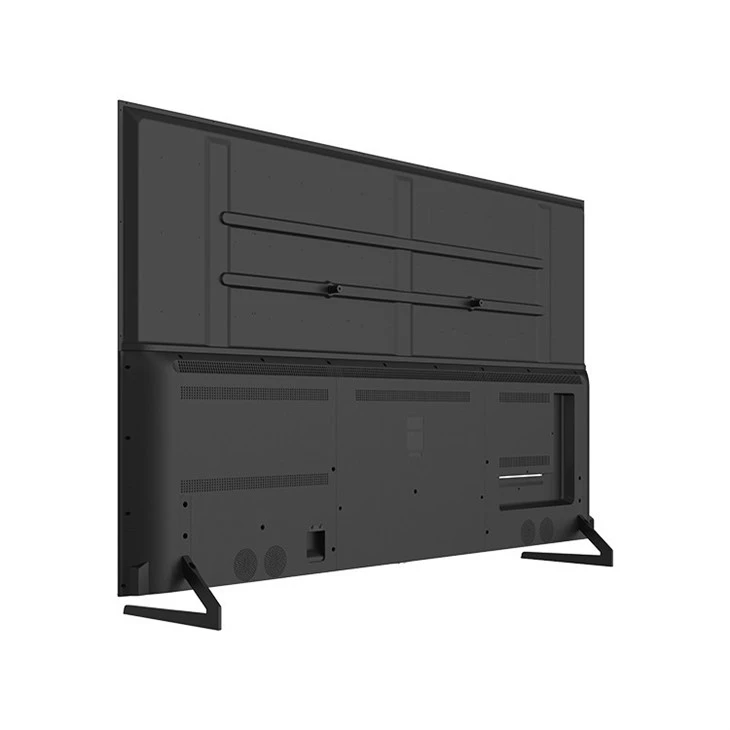
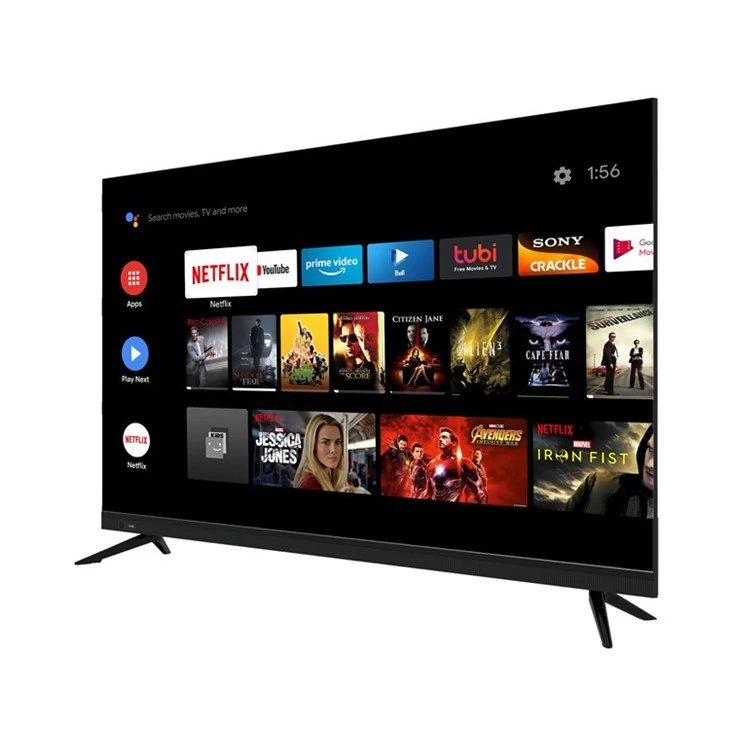
Krok 2: Naciśnij przycisk wejściowy
Po znalezieniu przycisku wejściowego daj mu naciśnięcie. Kiedy to zrobisz, na ekranie telewizora powinno pojawić się menu. To menu zawiera wszystkie dostępne źródła wejściowe w telewizji. Możesz zobaczyć takie opcje takie jak „HDMI 1”, „HDMI 2”, „USB”, „PC” lub „Wbudowane - w aplikacjach”. Każdy z nich odpowiada innym urządzeniu lub funkcji w telewizji.
Krok 3: Wybierz żądane źródło wejściowe
Użyj klawiszy strzałek na pilocie, aby poruszać się po liście źródeł wejściowych. Po przeniesieniu wyboru zobaczysz podgląd lub opis każdego źródła. Na przykład, jeśli masz konsolę gier podłączoną do HDMI 1, po wybraniu „HDMI 1” w menu wejściowym możesz zobaczyć małe logo konsoli lub czarny ekran z komunikatem wskazującym, że konsola jest podłączona. Po znalezieniu potrzebnego źródła wejściowego naciśnij przycisk „Enter” lub „OK” na pilocie, aby potwierdzić wybór.
Krok 4: Ciesz się swoją treścią
Po wybraniu źródła wejściowego telewizor powinien się przełączyć i rozpocząć wyświetlanie zawartości z podłączonego urządzenia. Jeśli używasz konsoli do gier, zobaczysz ekran startupowy konsoli lub grę. Jeśli to Blu - Ray Player, będziesz mógł zacząć oglądać swój film. A jeśli wybrałeś budowę - w aplikacjach możesz rozpocząć transmisję strumieniową Netflix, Hulu lub innych aplikacji dostępnych w telewizji.
Teraz należy pamiętać o kilku rzeczach. Czasami, gdy przełączasz źródła wejściowe, może być konieczne dostosowanie ustawień obrazu. Na przykład niektóre urządzenia mogą mieć inny współczynnik kształtu lub profil kolorów niż inne. Zazwyczaj można uzyskać dostęp do ustawień obrazu za pośrednictwem menu telewizora. Poszukaj przycisku oznaczonego „menu” na pilocie, a następnie przejdź do ustawień „Picture” lub „Wyświetl”, aby dokonać niezbędnych regulacji.
Kolejną rzeczą, na którą należy zwrócić uwagę, jest to, że jeśli masz problem z uzyskaniem odpowiedniego źródła wejściowego do wyświetlenia w telewizorze, podwójnie - sprawdź połączenia. Upewnij się, że wszystkie kable są odpowiednio podłączone i że urządzenie, które próbujesz połączyć, jest włączone. Czasami luźny kabel lub urządzenie w trybie gotowości mogą powodować problemy.
Jako dostawca 32 -calowych telewizorów Smart 4K Netflix, chcę również poinformować Cię o innych świetnych produktach. Jeśli szukasz większego ekranu, mamyBezpośredni 43 -calowy telewizor 43 -calowy. Ma te same wspaniałe funkcje, co nasz 32 -calowy model, ale z większym wyświetlaczem dla jeszcze bardziej wciągającego wrażenia.
A jeśli naprawdę chcesz wyjść na całość, sprawdź nasze55 -calowy Ultra HD Netflix Android TVI85 -calowy Ultra HD Android Netflix TV. Te telewizory są idealne do teatrów domowych i oferują oszałamiającą rozdzielczość 4K oraz szeroką gamę aplikacji i funkcji.
Jeśli chcesz kupić którykolwiek z naszych telewizorów lub masz pytania dotyczące zmiany źródeł wejściowych lub cokolwiek innego związanego z naszymi produktami, nie wahaj się dotrzeć. Jesteśmy tutaj, aby pomóc Ci uzyskać najlepszą możliwą konfigurację rozrywki. Niezależnie od tego, czy jesteś swobodnym widzem, czy hardcorowym graczem, nasze telewizory są zaprojektowane tak, aby zaspokoić Twoje potrzeby.
Podsumowując, zmiana źródła wejściowego w 32 -calowym Smart 4K Netflix TV to prosty proces, który może znacznie poprawić Twoje wrażenia rozrywkowe. Po prostu wykonaj kroki, które przedstawiłem powyżej, a będziesz w mgnieniu oka, przełączając się między urządzeniami jak profesjonalista. A jeśli zastanawiasz się nad aktualizacją telewizora lub dodaniem do swojej kolekcji, mamy szereg świetnych opcji do wyboru.
Odniesienia
- Ogólna znajomość obsługi telewizji i technologii.
- Doświadczenie jako 32 -calowy dostawca Smart 4K Netflix TV.