

Hej tam! Jako dostawca 50-calowych telewizorów Smart TV OEM często jestem pytany o sposób kalibracji tych złych chłopców, aby zapewnić najlepsze wrażenia wizualne. Kalibracja telewizora może znacznie poprawić jakość obrazu, dzięki czemu kolory będą bardziej wyraziste, czerń będzie głębsza, a szczegóły bardziej żywe. Przyjrzyjmy się więc krokom, jak skalibrować obraz 50-calowego telewizora Smart TV OEM.
Krok 1: Wybierz odpowiednie środowisko
Po pierwsze, musisz skonfigurować odpowiednie środowisko do kalibracji. Upewnij się, że pomieszczenie, w którym będziesz korzystać z telewizora, jest oświetlone minimalnie. Jasne światło może zakłócać zdolność dokładnej oceny jakości obrazu. Zasuń zasłony lub żaluzje, aby zablokować światło słoneczne i wyłącz niepotrzebne lampy lub oświetlenie górne. Pomoże to zobaczyć prawdziwe kolory i kontrast ekranu telewizora.
Krok 2: Wybierz odpowiedni tryb obrazu
Większość 50-calowych telewizorów Smart TV OEM ma kilka wstępnie ustawionych trybów obrazu, takich jak Standardowy, Film, Sport i Żywy. Każdy tryb ma na celu optymalizację obrazu dla różnych typów treści. Do ogólnego oglądania polecam zacząć od trybu Film. Ten tryb zazwyczaj zapewnia bardziej zrównoważoną i naturalną reprezentację kolorów, co doskonale sprawdza się podczas oglądania filmów, programów telewizyjnych i filmów dokumentalnych. Jeśli oglądasz sport, możesz przełączyć się na tryb Sport, który może poprawić jasność i kontrast w przypadku szybkiej akcji.
Krok 3: Dostosuj jasność i kontrast
Ustawienia jasności i kontrastu mają kluczowe znaczenie dla uzyskania wyraźnego i zrównoważonego obrazu. Zacznij od regulacji jasności. Chcesz to ustawić tak, aby widzieć wszystkie szczegóły w najciemniejszych scenach, nie wyglądając przy tym na zbyt czarne lub wyblakłe. Z drugiej strony kontrast należy dostosować tak, aby biel wyglądała na jasną i czystą, ale nie na tyle dużą, aby nie była prześwietlona.
Aby wyregulować jasność i kontrast, przejdź do menu telewizora i poszukaj ustawień obrazu. Znajdziesz tam suwaki jasności i kontrastu. Zacznij od ustawienia jasności na około 50% i kontrastu na około 70%. Następnie użyj dysku kalibracyjnego lub dobrze znanej sceny filmowej z szeroką gamą jasnych i ciemnych obszarów, aby dostroić te ustawienia. Powoli zwiększaj lub zmniejszaj suwaki, aż będziesz zadowolony z wyników.
Krok 4: Popraw kolor i odcień
Następnie nadszedł czas na dostosowanie ustawień koloru i odcienia. Ustawienie kolorów steruje intensywnością kolorów na ekranie, natomiast ustawienie odcienia reguluje równowagę między czerwonym i zielonym. Chcesz mieć pewność, że kolory wyglądają naturalnie i wiernie.
Aby dostosować kolor, zacznij od ustawienia go na około 50%. Następnie spójrz na scenę o wielu różnych kolorach, na przykład dokument przyrodniczy lub kolorowy teledysk. Jeśli kolory wydają się zbyt żywe lub nasycone, obniż ustawienie kolorów. Jeśli wyglądają na zbyt nudne, zwiększ je.
Ustawienie odcienia jest nieco trudniejsze. Chcesz mieć pewność, że biel na ekranie będzie wyglądać na czystą biel, bez cienia czerwieni i zieleni. Aby dostosować odcień, użyj białego obiektu na ekranie, takiego jak chmurka lub kartka papieru. Powoli przesuwaj suwak, aż biel będzie wyglądać neutralnie.
Krok 5: Skoncentruj się na ostrości i redukcji szumów
Ustawienie ostrości w telewizorze może poprawić klarowność obrazu, ale ważne jest, aby nie przesadzić. Jeśli ostrość zostanie ustawiona zbyt wysoko, może powstać sztuczne krawędzie i sprawić, że zdjęcie będzie wyglądało na fałszywe. Zacznij od ustawienia ostrości na około 20%, a następnie stopniowo ją zwiększaj, aż zauważysz lekką poprawę przejrzystości obrazu.
Redukcja szumów to kolejne ustawienie, które może mieć wpływ na jakość obrazu. To ustawienie pomaga zredukować ziarnisty lub pikselowany wygląd, który może czasami występować w źródłach wideo o niskiej jakości. Jednak ustawienie zbyt dużej redukcji szumów może również zmiękczyć obraz i sprawić, że będzie niewyraźny. Zalecam ustawienie redukcji szumów na niskim lub średnim poziomie, w zależności od jakości treści.
Krok 6: Rozważ użycie dysku kalibracyjnego
Jeśli naprawdę chcesz uzyskać najdokładniejszą kalibrację obrazu, zdecydowanie polecam użycie dysku kalibracyjnego. Płyty te zostały specjalnie zaprojektowane, aby pomóc Ci dostosować ustawienia obrazu w telewizorze za pomocą szeregu wzorów testowych i instrukcji. Mogą zapewnić bardziej precyzyjną i szczegółową kalibrację niż zwykłe użycie oczu.
Na rynku dostępnych jest kilka płyt kalibracyjnych, np. płyta Spears & Munsil HD Benchmark Disc i płyta Digital Video Essentials. Płyty te można kupić w Internecie lub w lokalnym sklepie elektronicznym. Gdy już będziesz mieć płytę, po prostu włóż ją do odtwarzacza DVD lub Blu-ray w telewizorze i postępuj zgodnie z instrukcjami wyświetlanymi na ekranie.
Krok 7: Przetestuj inną treść
Po zakończeniu procesu kalibracji ważne jest przetestowanie jakości obrazu przy różnych rodzajach treści. Oglądaj różnorodne filmy, programy telewizyjne, wydarzenia sportowe i gry wideo, aby mieć pewność, że ustawienia działają dobrze w przypadku wszystkich typów treści. Jeśli zauważysz jakiekolwiek problemy, takie jak niedokładność kolorów lub słaby kontrast, zawsze możesz wrócić i wprowadzić dalsze poprawki.
Wniosek
Kalibracja obrazu 50-calowego telewizora Smart TV OEM może wydawać się trudnym zadaniem, ale w rzeczywistości jest całkiem prosta, jeśli wykonasz poniższe kroki. Wybierając odpowiednie środowisko, wybierając odpowiedni tryb obrazu, dostosowując jasność i kontrast, poprawiając kolor i odcień, skupiając się na ostrości i redukcji szumów, rozważając użycie dysku kalibracyjnego i testując różne treści, możesz osiągnąć piękne i wciągające wrażenia wizualne.
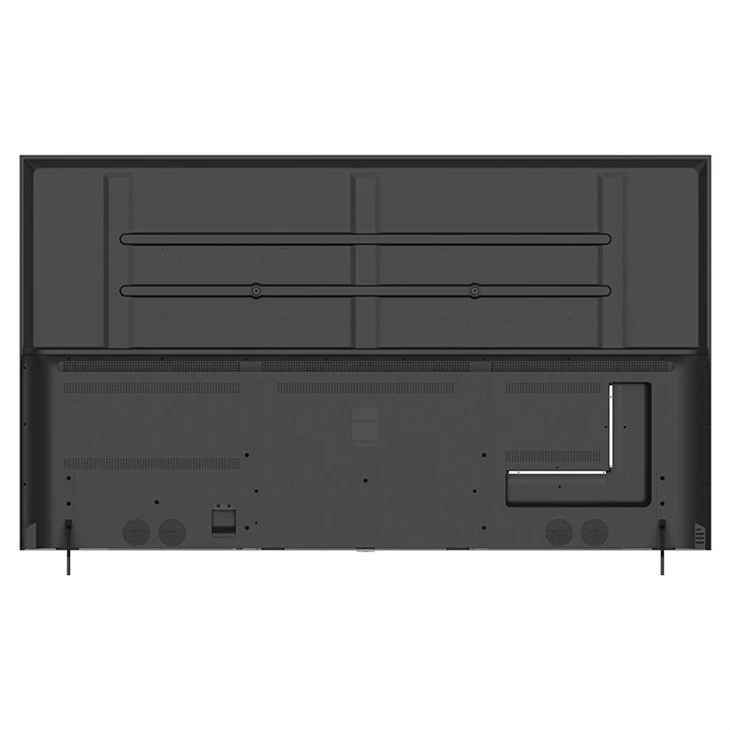
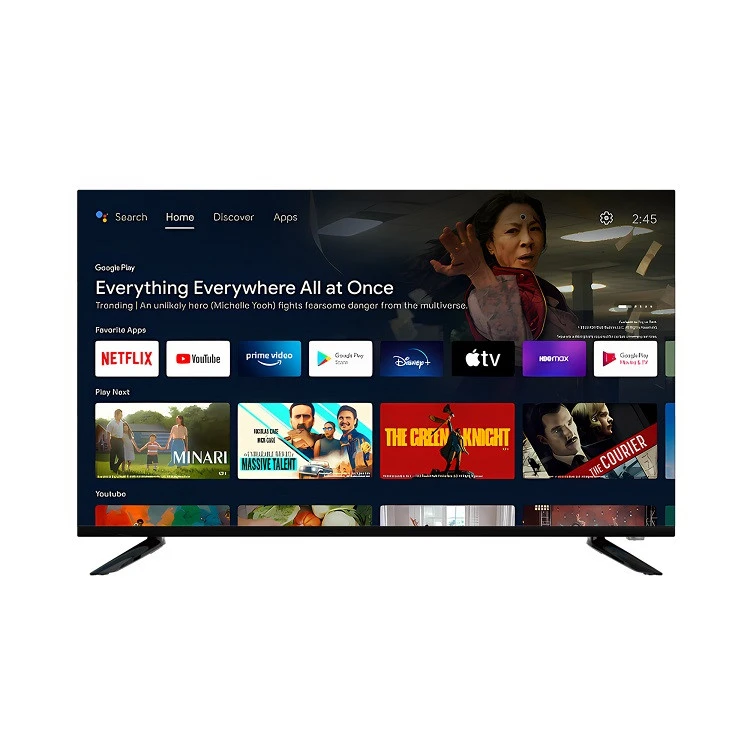
Jeśli szukasz 50-calowego telewizora Smart TV OEM lub innego rozmiaru, mamy dla Ciebie rozwiązanie. Sprawdź naszeTelewizor Ultra HD Netflix z systemem Android i ekranem 50 cali,85-calowy telewizor Ultra HD z Androidem i Netflixem, IBezpośredni 43-calowy telewizor z systemem Androiddla opcji wysokiej jakości. Jeśli masz jakieś pytania lub jesteś zainteresowany zakupem naszych produktów, nie wahaj się i skontaktuj się z nami, aby porozmawiać o zakupach.
Referencje
- „Kalibracja obrazu telewizyjnego: jak uzyskać najlepszą jakość obrazu” autorstwa CNET
- „Jak skalibrować telewizor, aby uzyskać najlepszy obraz” według Tom's Guide