

Hej tam! Jako dostawca 50-calowych telewizorów Smart TV OEM miałem wielu klientów, którzy zastanawiali się, jak dostosować ustawienia tych fajnych urządzeń. Pomyślałem więc, że założę tego bloga, aby ci pomóc.
Na początek porozmawiajmy o podstawach. Kiedy po raz pierwszy otrzymasz 50-calowy telewizor Smart TV, będzie on wyposażony w szereg ustawień domyślnych. Niektóre z nich mogą być dla Ciebie w porządku, ale inne mogą wymagać drobnych poprawek, aby zapewnić najlepsze wrażenia wizualne.
Ustawienia obrazu
Jedną z najważniejszych rzeczy, które należy dostosować, są ustawienia obrazu. Chcesz, żeby Twój telewizor wyglądał jak najlepiej, prawda? Oto, jak możesz to zrobić.
Jasność
Ustawienie jasności określa jasność obrazu na telewizorze. Jeśli jest zbyt jasne, może być trudne dla oczu, szczególnie w ciemnym pokoju. Z drugiej strony, jeśli jest zbyt ciemno, możesz przeoczyć niektóre szczegóły. Aby dostosować jasność, zwykle można przejść do menu telewizora, znaleźć sekcję „Obraz” lub „Wyświetlacz” i poszukać opcji „Jasność”. Radzę zacząć od pomieszczenia o normalnym oświetleniu, a następnie wprowadzać drobne poprawki, aż obraz będzie wyglądał prawidłowo.
Kontrast
Kontrast polega na różnicy pomiędzy najjaśniejszymi i najciemniejszymi częściami obrazu. Dobry współczynnik kontrastu sprawia, że obraz wygląda bardziej żywy i realistyczny. Podobnie jak w przypadku jasności, w menu obrazu znajdziesz ustawienie „Kontrast”. Zwiększ go nieco, aby kolory były bardziej wyraziste, ale uważaj, aby nie przesadzić, w przeciwnym razie możesz utracić niektóre szczegóły w cieniach.
Kolor
Ustawienie kolorów określa intensywność kolorów na ekranie telewizora. Niektórzy lubią, gdy kolory są naprawdę jasne i nasycone, inni wolą bardziej naturalny wygląd. Baw się opcją „Kolor” w menu obrazu, aż znajdziesz równowagę odpowiadającą Twoim gustom. Można także dostosować temperaturę barwową, która wpływa na to, jak ciepłe lub chłodne będą wyświetlane kolory. Aby uzyskać bardziej naturalny wygląd, możesz wybrać temperaturę barwową „Normalna” lub „Neutralna”.
Ostrość
Ostrość określa, jak wyraźne i szczegółowe są krawędzie obiektów na zdjęciu. Jednak ustawienie zbyt dużej ostrości może sprawić, że obraz będzie w niektórych obszarach wyglądał na fałszywy lub rozmazany. Ustaw go na umiarkowany poziom, aby obraz był wyraźny i pozbawiony artefaktów.
Ustawienia dźwięku
Przejdźmy teraz do dźwięku. W końcu świetny obraz jest niczym bez dobrego dźwięku.
Tom
To jest całkiem proste. Za pomocą pilota można regulować głośność w górę lub w dół. Czasami jednak możesz chcieć dostroić ustawienia dźwięku, aby uzyskać lepsze wrażenia słuchowe.
Wyrównywacz
Korektor umożliwia regulację poziomu różnych częstotliwości dźwięku. Na przykład, jeśli oglądasz film z dużą ilością basów, możesz zwiększyć niskie częstotliwości, aby eksplozje i muzyka brzmiały mocniej. Z drugiej strony, jeśli masz problemy ze słyszeniem dialogów, możesz zwiększyć częstotliwości średnie. Większość telewizorów ma wstępnie ustawione tryby korektora, takie jak „Film”, „Muzyka” i „Wiadomości”. Można też utworzyć własne ustawienia niestandardowe.
Dźwięk przestrzenny
Jeśli Twój telewizor obsługuje dźwięk przestrzenny, może naprawdę poprawić wrażenia wizualne. Aby w pełni wykorzystać jego możliwości, może być konieczne podłączenie zewnętrznych głośników lub listwy dźwiękowej. W menu dźwięku telewizora poszukaj opcji „Dźwięk przestrzenny” i wybierz odpowiedni tryb w zależności od konfiguracji.
Ustawienia łączności i sieci
W dzisiejszym świecie inteligentny telewizor to przede wszystkim łączność. Poniżej opisano, jak podłączyć telewizor do Internetu i innych urządzeń.
Wi-Fi
Aby połączyć telewizor z Wi-Fi, przejdź do menu „Sieć” lub „Ustawienia” w telewizorze i wybierz „Wi-Fi”. Następnie wybierz z listy swoją domową sieć Wi-Fi i wprowadź hasło. Po nawiązaniu połączenia możesz przesyłać strumieniowo ulubione programy i filmy z aplikacji takich jak Netflix, Hulu i Amazon Prime Video.
Bluetooth
Bluetooth umożliwia podłączenie do telewizora urządzeń bezprzewodowych, takich jak słuchawki czy głośniki. Aby sparować urządzenie Bluetooth, przejdź do sekcji „Bluetooth” w ustawieniach telewizora, przełącz urządzenie w tryb parowania i wybierz je z listy dostępnych urządzeń w telewizorze.
HDMI i inne wejścia
Jeśli chcesz podłączyć do telewizora urządzenia zewnętrzne, takie jak konsola do gier, odtwarzacz DVD lub dekoder telewizji kablowej, musisz użyć złącza HDMI lub innego portu wejściowego. Podłącz urządzenie do odpowiedniego portu w telewizorze, a następnie użyj selektora wejścia telewizora, aby przełączyć na właściwe wejście.
Inne ustawienia
Istnieje kilka innych ustawień, które warto dostosować w telewizorze.
Aplikacje Smart TV
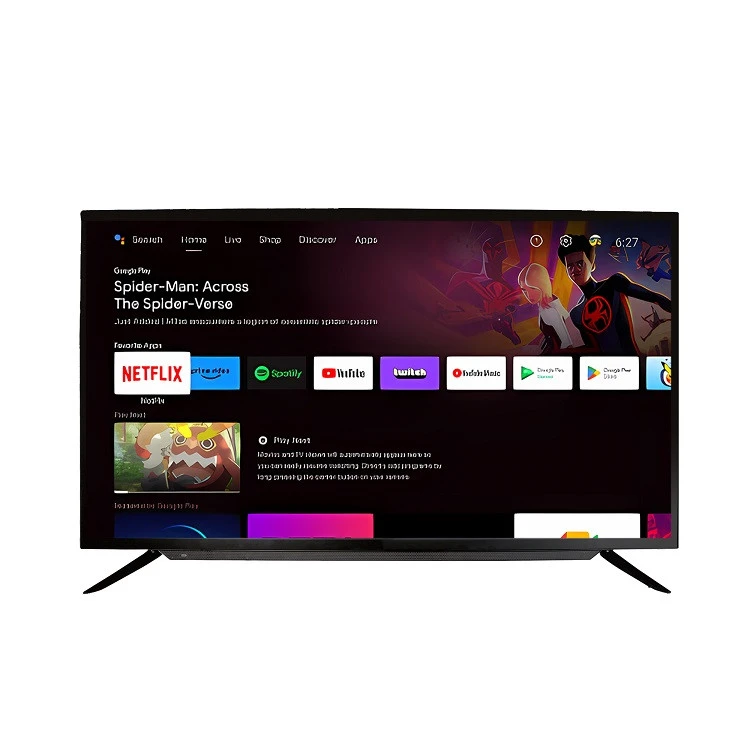
Większość 50-calowych telewizorów Smart TV ma fabrycznie zainstalowane różne aplikacje, ale możesz też pobrać ich więcej ze sklepu z aplikacjami telewizora. Aby zarządzać aplikacjami, przejdź do sekcji aplikacji na ekranie głównym telewizora. Możesz instalować nowe aplikacje, odinstalowywać te, których nie używasz, a nawet aktualizować istniejące aplikacje, aby uzyskać najnowsze funkcje i poprawki błędów.
Kontrola rodzicielska
Jeśli masz dzieci, kontrola rodzicielska jest koniecznością. Możesz ustawić ograniczenia dotyczące tego, jakie treści można oglądać, do jakich aplikacji można uzyskać dostęp, a nawet ile czasu można spędzać na oglądaniu telewizji. Poszukaj opcji „Kontrola rodzicielska” lub „Ustawienia” w menu telewizora i postępuj zgodnie z instrukcjami, aby skonfigurować kontrolę zgodnie ze swoimi preferencjami.
Oszczędność energii
Aby zaoszczędzić na rachunkach za prąd i przedłużyć żywotność telewizora, możesz włączyć tryb oszczędzania energii. Zwykle tę opcję można znaleźć w menu ustawień telewizora. Istnieją różne poziomy oszczędzania energii, od przyciemnienia ekranu, gdy jest on bezczynny, po całkowite wyłączenie niektórych funkcji, gdy nie jest używany.
Jeśli szukasz telewizora wysokiej jakości, oprócz naszego 50-calowego telewizora Smart TV OEM oferujemy również inne świetne opcje. Sprawdź naszeWysokiej jakości telewizor Direct o przekątnej 23,8 caladla bardziej kompaktowych, ale potężnych wrażeń wizualnych. Jeśli szukasz czegoś większego, nasze55-calowy telewizor Smart 4K z platformą Netflix i AndroidemI85-calowy telewizor Ultra HD z Androidem i Netflixemto wybory z najwyższej półki.
Jeśli jesteś zainteresowany zakupem naszych 50-calowych telewizorów Smart TV OEM lub innych naszych produktów, nie wahaj się z nami skontaktować w celu omówienia zakupu. Zawsze chętnie z Tobą współpracujemy, aby sprostać Twoim potrzebom.
Referencje
- Ogólne instrukcje obsługi telewizora
- Osobiste doświadczenie jako dostawca OEM 50-calowych telewizorów Smart TV