

Jako renomowany dostawca hurtowych 50-calowych telewizorów Ultra HD, rozumiem, że wielu klientów, niezależnie od tego, czy są sprzedawcami, czy użytkownikami końcowymi, może napotkać trudności podczas próby dostępu do menu ustawień na tych wysokiej jakości urządzeniach. Na tym blogu poprowadzę Cię przez etap procesu - według - zapewniając, że możesz łatwo dostosować telewizor zgodnie z preferencjami.
Po co uzyskać dostęp do menu Ustawienia?
Menu Ustawienia na 50 -calowym telewizorze HD jest skarbnikiem funkcji i opcji. Umożliwia dostosowanie jakości obrazu, konfigurowanie preferencji audio, łączenie urządzeń zewnętrznych i zarządzanie ustawieniami sieciowymi. Niezależnie od tego, czy chcesz zwiększyć dokładność kolorów dla bardziej wciągającego filmu - oglądanie wrażenia lub połączenie telewizora z WI - FI w celu przesyłania strumieniowego online, menu ustawień jest bramą do tych funkcji.
Wymagania wstępne
Zanim zaczniesz uzyskiwać dostęp do menu Ustawienia, upewnij się, że telewizor jest poprawnie podłączony do źródła zasilania i, jeśli dotyczy, do urządzenia zewnętrznego, takiego jak skrzynka kablowa, konsola do gier lub system dźwiękowy. Upewnij się również, że pilot działa poprawnie. Większość naszych 50 -calowych telewizorów Ultra HD jest wyposażona w użytkownika - przyjazny pilot, który ma dedykowane przyciski dla łatwej nawigacji.
Krok - Przewodnik po kroku dostęp do menu Ustawienia
1. Moc w telewizji
Najpierw naciśnij przycisk zasilania w samym telewizorze lub na pilocie. Poczekaj, aż telewizor się uruchomi. Może to potrwać kilka sekund, zwłaszcza jeśli po raz pierwszy go włączasz lub jeśli był w trybie gotowości od dłuższego czasu.
2. Znajdź przycisk Ustawienia
W zdalnym sterowaniu naszymi telewizorami Ultra HD 50 -calowej przycisk Ustawienia jest zwykle widoczny. Może być oznaczony jako „Ustawienia”, „menu” lub ikona przypominająca sprzęt lub przybornik. Naciśnij ten przycisk, aby otworzyć menu główne.
3. Przejdź do menu
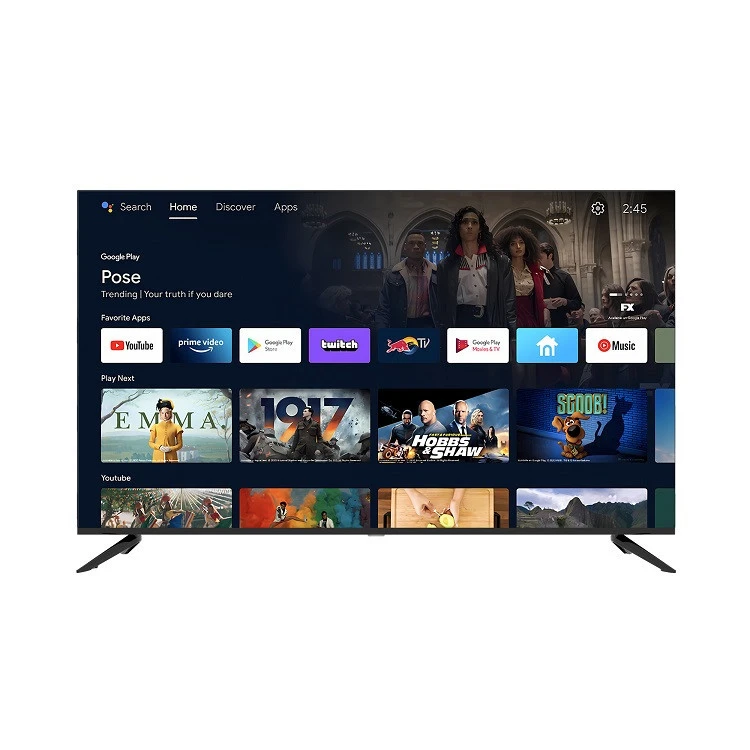
Po otwarciu menu zobaczysz listę opcji na ekranie. Użyj klawiszy strzałek na pilocie, aby poruszać się w górę, w dół, w lewo lub w prawo. Menu zazwyczaj zawiera kategorie takie jak obraz, dźwięk, wejście, sieć i system.
4. Wybierz żądaną opcję
Podświetl opcję, którą chcesz uzyskać, i naciśnij przycisk „Enter” lub „OK” na pilocie. Na przykład, jeśli chcesz dostosować jakość obrazu, wybierz opcję „Zdjęcie”. Następnie możesz dalej dostosowywać ustawienia, takie jak jasność, kontrast, kolor i ostrość.
5. Zapisz swoje zmiany
Po dokonaniu żądanych korekt poszukaj przycisku „Zapisz” lub „Zastosuj” na ekranie. Naciśnij go, aby zapisać wprowadzone zmiany. Jeśli chcesz anulować zmiany, wybierz przycisk „Anuluj” lub „Wstecz”.
Określone ustawienia do różnych celów
Ustawienia obrazu
Aby uzyskać najlepsze wrażenia wizualne, możesz chcieć dobrze - dostroić ustawienia obrazu. W menu „Picture” możesz wybrać różne tryby obrazu, takie jak „film”, „sport”, „gra” lub „standard”. Każdy tryb jest zoptymalizowany pod kątem określonego rodzaju treści. Na przykład tryb „filmu” zwykle zapewnia bardziej naturalną temperaturę i kontrast kolorów, podczas gdy tryb „gry” zmniejsza opóźnienie wejściowe dla bardziej responsywnego wrażenia z gier.
Ustawienia dźwięku
Menu „dźwięku” pozwala dostosować wyjście audio zgodnie z preferencjami. Możesz zmienić głośność, równowagę i wybrać różne tryby dźwięku, takie jak „surround”, „muzyka” lub „okno dialogowe”. Jeśli podłączyłeś zewnętrzny system dźwiękowy, możesz również skonfigurować wyjście audio do użycia tego urządzenia zamiast zbudowanego telewizora - w głośnikach.
Ustawienia sieciowe
Jeśli chcesz podłączyć telewizor do Internetu w celu przesyłania strumieniowego usługi, takich jak Netflix lub YouTube, przejdź do menu „Network”. Tutaj możesz wybrać między WI - FI lub Ethernet Connection. W przypadku WI - FI wybierz sieć z listy dostępnych sieci i wprowadź hasło w razie potrzeby. W przypadku Ethernet po prostu podłącz kabel Ethernet z routera do portu Ethernet w telewizji.
Rozwiązywanie problemów
Czasami możesz napotkać problemy podczas próby dostępu do menu Ustawienia. Jeśli zdalne sterowanie nie działa, sprawdź baterie i wymień je w razie potrzeby. Jeśli telewizor jest zamrożony lub nie reagujący, spróbuj go wyłączyć i ponownie. Jeśli problem będzie się utrzymywał, możesz odwołać się do instrukcji obsługi, która jest dostarczana z telewizorem lub skontaktować się z naszym zespołem obsługi klienta w celu uzyskania dalszej pomocy.
Nasz zakres produktów
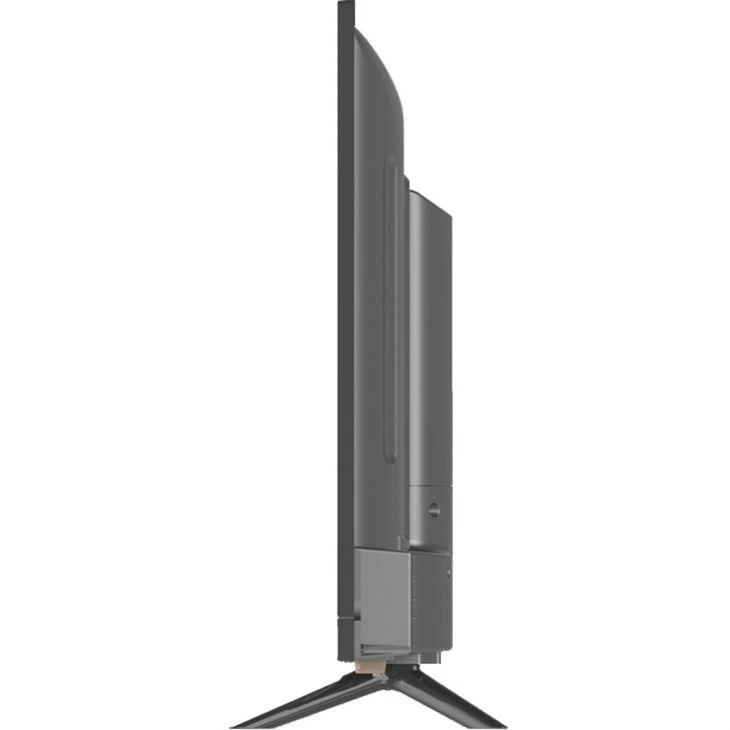
Jako dostawca hurtowy oferujemy szeroką gamę 50 -calowych telewizorów Ultra HD z różnymi funkcjami i specyfikacjami. Możesz odkrywać nasze produkty na naszej stronie internetowej. Na przykład naszHurtowa OEM 50 55 -calowa inteligentna telewizjaZapewnia konfigurowalne rozwiązanie dla sprzedawców detalicznych, którzy chcą oznakować telewizor własnym logo. NaszNetflix Android Ultra HD TV 50 calijest wstępnie ładowany z aplikacją Netflix, co pozwala od razu rozpocząć strumieniowanie swoich ulubionych programów. A jeśli szukasz mniejszej opcji, nasza32 -calowy Smart 4K Netflix TVjest także doskonałym wyborem.
Wniosek
Dostęp do menu Ustawienia w telewizorze Ultra HD 50 -calowym jest prostym procesem, gdy poznasz kroki. Dostosowując ustawienia, możesz poprawić swoje wrażenia z oglądania i słuchania. Jeśli chcesz kupić nasze hurtowe telewizory o wysokości 50 cali lub masz pytania dotyczące naszych produktów, skontaktuj się z nami. Jesteśmy tutaj, aby pomóc Ci we wszystkich potrzebach telewizyjnych.
Odniesienia
- Podręcznik użytkownika producenta dla 50 -calowych telewizorów Ultra HD
- Standardy branżowe dla ustawień i konfiguracji telewizji